:

Saturday, November 17, 2012

CARA MOVE DAN COPY GAMBAR 2D/3D DI AUTOCAD 2010 – UP

Sebetulnya anda bisa  saja menggeser gambar 2D/3D atau mengcopy nya sesuka anda, tanpa memperhatikan posisi yang  akurat /tepat  pada suatu obejct gambar. Pada  gambar teknik ( arsitek ataupun mesin ) sangat diperlukan data gambar yang akurat /presisi. Hal ini untuk menghindari salah perhitungan  dalam mendesain gambar.

Dalam autocad  tersedia tool yang dinamakan Obejct  Snaps   yang bisa dipakai untuk melakukan perintah-perintah seperti  move, rotate, array  dan  copy dengan tepat ke suatu gambar. Sebelum anda melakukan perintah move / copy , anda harus setting obejct snaps terlebih  dahulu.  Untuk  mengaktifkan  dan menonaktifkan obejct snaps  cukup dengan menekan tombol F3. Ketika tombol  F3 diaktifkan  dan kemudian  mouse  ditempelkan ke garis / kurva  yang berdekatan dengan  parameter snap point maka object akan aktif  jika muncul  tand kursir  kotak warna kuning.

Cara   meng-aktifkan tombol F3 sebagai alat bantu  object snaps adalah   caranya sebagai berikut :

-  Arahkan mouse  pada kolom bawah workspace ( PADA GAMBAR I BAWAH NO.1 )  tepat di menu  Obejct Snap, kemudian klik kanan mouse dan selanjutnya muncul   kotak parameter obejct snap seperti terlihat dibawah ini. Pilih dan klik parameter yang anda kehendaki. Untuk parameter  yang sudah dalam kotak  berarti  Snap point tersebut sudah aktif  dan   bisa berfunsi  ketika menekan tombol  F3  ( menonaktifkan F3 , tekan tombol F3 sekali lagi )


PARAMETER OBJECT SNAP.

Beberapa snap point yang sering di pakai pada umumnya diantarnya adalah :

-End Point      :  sebagai acuan memposisikan object tepat di ujung garis, arc, elliptical arc, line, multiline, polyline segment, spline, region,  3D face.

-Midpoint       :  sebagai acuan memposisikan object tepat di  tengah garis,arc, ellipse, elliptical arc, line, multiline, polyline segment, region, solid, spline, or xline.

-

-Center          :   sebagai acuan memposisikan object tepat di  tengah  lingkaran/circle ,arc, circle, ellipse, or elliptical arc. ( tidak bisa buat garis ).

-Quadrant     :  sebagai acuan memposisikan object tepat di  tengah  lingkaran/circle arc,  ellipse, or elliptical arc.

-Intersection : sebagai acuan memposisikan object tepat di perpotongan pertemua garis/kurva.

-Perpendicular : sebagai acuan memposisikan object tepat sejajar lurus ( vertikal/horisontal ) dari titik  point  awal.


PRAKTEK CARA  MEMINDAH/MENGGESER OBJECT GAMBAR 2D/3D

Pada gambar dibawah adalah kasus dimana kita akan memindahkan  object (A) ke Object (B) dengan parameter  titik tengah object (A) tepat di posisi  quadrant  lingkaran Object (B).
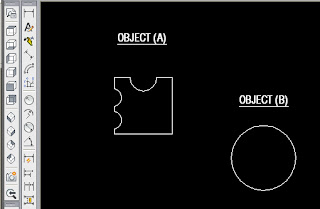


-   Caranya adalah dari command line : ketik move , kemudian    klik semua garis  object (A)  kemudian tekan tombol F3 untuk mengaktifkan object snapnya. Setelah itu geser mouse kira- kira ke tangah-tengah garis object (A) sampai muncul tanda kursor  warna kuning,


-    Setelah muncul tanda kuning , klik kiri mouse lalu geser ke tepi lingkaran object (B) sampai muncul tanda kursor warna kuning. Dan  hasilnya adalah seperti dibawah ini


 -  Untuk pemindahan menggunakan parameter  object snap point lainnya ( Endpoint, center , dll )  pada dasarnya adalah  sama seperti cara  diatas .

MEMBUAT NAMA LAYER GAMBAR DALAM AUTOCAD.

Mungkin buat anda yang masih baru mengenal Autocad belum tahu manfaat besar sebuah nama layer di dalam CAD. Manfaat layer dalam sebuah design gambar sangatlah penting. Dengan adanya nama layer untuk tiap detail gambar akan lebih memudahkan dalam memilah dan memilih area gambar yang diinginkan dengan cara mematikan/menghidupkan layer. Ketika nama layer non aktif (off) maka gambar yang termasuk dalam layer tersebut akan tersembunyi sementara. Perlu di ingat bahwa ketika ada object gambar dalam layer yang non aktif dan ketika sebuah design gambar general (master) di geser/dimove, maka object gambar yang berada di layer yang non-aktif akan tertinggal sesuai posisi semula .

Disini perlu kita hati-hati dalam mengeser, mengcopy atau merotasi suatu object ketika sudah bermain dengan sebuah layer. Masih beruntung jika kita baru saja melakukan perintah perubahan satu kali dan belum sempat di save. Hal ini bisa di batalkan dengan perintah Undo ( Ctrl + Z ). Dengan begitu kesalahan - kesalahan yang terjadi karena kelalaian tersebut masih dapat di toleransi. Pemahaman nama layer bisa ambil suatu contoh dimana dalam sebuah detail gambar terdiri dari part object yang berbeda atau dengan ruang lingkup yang berbeda pula.  

Bisa di ambil contoh sebagai berikut :
Dalam sebuah gambar general piping ( kontruksi jalur pipa) terdiri dari pipa 2”, pipa 3”, reducer , Flange 2” dan Flange 3”. Dari data tersebut bisa langsung di siapkan sebuah nama layer sesuai nama item barang tersebut atau juga bisa mengunakan kode-kode tertentu yang menjelaskan object gambar tersebut.

Selanjutnya klik menu layer dan buatlah nama layer baru sebanyak jumlah data yang sudah tercatat. Kemudian ketiklah nama layer yang akan dibuat.


Pada dasarnya ketika kita sedang menggambar ,secara automatis layer sudah berada dalam posisi layer “0”. Jika mengaktifkan salah satu layer selain layer”0” , pembuatan bentuk garis atau kurva yang akan menjadi nama layer yang aktif. Untuk mengganti layer gambar dapat dilakukan dengan memilih object gambar terlebih dahulu ,kemudian buka menu layer lalu scrooling ke bawah dan klik nama layer yang dikehendaki. Kegunaan dari layer “ Defpoint” yaitu ketika suatu object gambar yang terpilih dimasukan pada layer defpoint ,ketika gambar kerja di cetak/diprint /Prewiew maka mengakibatkan garis-garis yang termasuk dalam layer defpoint hasil nya tidak ditampilkan ( di hiden ) . Jadi manfaat nya adalah menyembunyikan sementara garis/bentuk gambar yang kita kehendaki ( belum diperlukan ). Ketika ada beberapa nama layer yang sudah tidak terpakai cara untuk menghapusnya tidak bisa di hapus secara manual dengan perintah delete. Akan tetapi harus dilakukan dengan perintah Purge pada baris menu Command line.

Saturday, October 27, 2012

CARA SETTING WORKSPACE 3D MODELING di AUTOCAD 2010

Biasanya setelah  instal software autocad 2010 ke komputer  , tampilan defaultnya  adalah masuk ke workspace 3D model. Perlu dipahami juga bahwa dalam proses pembuatan gambar 3D ( 3-Dimensi ) biasanya  didauhui  dengan  gambar 2-Dimensi terlebih dahulu. Hal ini akan lebih memudahkan kita dalam membuat gambar 3D nantinya. Jika anda sudah menguasai/mahir  design drawing 2D nya  maka otomatis cara ini bisa anda abaikan saja. Karena  jika anda sudah  profesional dalam gambar 2D maka membuat object 3D dari menu 3D modeling  bisa anda kuasai dengan mudah. Pada umumnya  dalam membuat gambar  3D workspace yang sering dipakai yaitu  Autocad Clasic.

Kenapa tampilan workspace  Autocad clasic yang dipilih..?

Melalui tampilan workspace Autocad classic, untuk merubah  obejct 3D nya lebih simple dan mudah  dikarenakan  menu tampilan di autocad clasic lebih komplek dan flexible. Nah ,kalo anda sudah mengisntal Software autocad pasti akan lebih paham dengan apa yang saya sampaikan disini. Melalui  tutorial ini tidak paksaan melain sekedar anjuran  dan Anda bebas menggunakan pilihan sesuai dengan kemudahan anda dalam mengoperasikan software autocad.

Coba anda perhatikan perpedaan tampailan Menu autocad clasic dengan menu 3D modeling dibawah ini.
Gambar  (1) atas adalah tampilan menu Autocad classic dan  Gambar  (2)  adalah tampilan menu 3D modeling.

Gambar (1).


Gambar (2).


Oke, sekarang kita lanjutkan bagaimana cara merubah workspace Autocad Classic. Pada tampilan awal AutoCad , perhatikan menu  di pojok bawah - kanan  , jika kursor anda dekatkan akan muncul  kotak pesan “ workspace switching” . Kemudian anda scrolling   dan pilihlah parameter “ Autocad Classic”.


Ada sedikit tambahan juga bahwa jika anda sudah masuk workspace  Autocad classic, menu tampilannya masih standar sekali. Untuk itulah kita masih perlu menambah/menghapus beberapa menu  toolbar  tambahan yang sekiranya diperlukan untuk proses pembuatan gambar 2D ( dua dimensi) maupun gambar 3D ( tiga dimensi). Jika nantinya sudah tidak diperlukan lagi , menu tersebut bisa dihilangkan/dinonaktifkan dengan cara geser dahulu menu yang akan di buang ke tengah workspace kemudian  klik “X” di pojok atas di setiap menunya.

Diantara menu-menu  tambahan  yang sementara diaktfikan adalah sebagai berikut :
1.    Menu Dimensi
2.    Menu View
3.    Menu  rendering
4.    Menu View style
5.    Menu Orbit
 6.   Dan sebagainya sesuai keinginan anda.
.
Untuk menambah menu toolbar , cukup geser mouse ke salah satu menu toolbar yang sudah ada kemudian ana klik kanan mouse , lalu muncul deretan toolbar dan anda tinggal klik menu yang akan ditampilkan  workspace autocad.

CARA MEMBUAT MACAM DAN BENTUK GARIS DI AUTOCAD 2000 ~ 2013

Sebelumnya kita sudah belajar cara setting workspace untuk lembar kerja dalam menggambar di autocad. Nah, sekarang kita memasuki tahap berikutnya yaitu kita akan mencoba cara setting bentuk garis baik bentuk lurus atau bentuk lainnya, tahapan ini memang mutlak dan harus di siapkan terlebih dahulu karena akan dipakai untuk proses selanjutnya dalam  menggambar yang lebih komplek. Mungkin bagi orang awan yang baru mengenal autocad belum tahu trik merubah garis lurus menjadi garis putus-putus atau bentuk garis sumbu .

Dalam ilmu menggambar baik arsitektur ataupun mesin dipergunakan jenis garis yang berbeda-beda yang masing-masing mempunyai maksud dan tujuan penggunaannya sendiri. Jadi tidak dibenarkan jika kita asal -asalan membuat garis dalam  gambar kerja kita terutama untuk gambar standar ISO. Jenis garis itu sendiri dibedakan oleh gabungan bentuk dan tebal garis. Disini , sangat dianjurkan sekali bahwa antara bentuk  garis tebal dan tipisnya  harus dibedakan dengan perbandingan kurang lebih  1:0.5 . 

Macam bentuk garis dan kegunaanya dapat dilihat  dibawah ini.


No.1 --> Merupakan garis lurus tebal , digunakan  sebagai garis nyata gambar dan bisa juga digunakan sebagai garis tepi.

No.2 --> Merupakan garis lurus tipis , digunakan  sebagai garis imagener, garis ukur/dimensi , garis proyeksi/bantu, garis penunjuk, garis arsiran, garis sumbu pendek.

No.3 --> Merupakan garis  bebas bersambung , digunakan sebagai garis potongan sebagian atau menunjukan bagian yang dipotong.

No.4 --> Merupakan garis tipis bersambung dan zig-zag , kegunanaan sama dengan No.3

No.5 --> Merupakan garis putus-putus tebal , digunakan sebagain garis nyata tersembunyi , atau garis tepi tersembunyi.

No.6 --> Merupakan garis putus-putus tipis , kegunaan  sama dengan  No.5

No.7 --> Merupakan garis putus-putus dengan perubahan arah, digunakan sebagai garis potong.

No.8 --> Merupakan garis putus-putus ganda , digunakan sebagai garis system ,bagian yang berdampingan, batas-batas kedudukan benda yang bergerak.


Perlu diketahui bahwa dari pertama kita install autocad macam dan bentuk  garis yang dimunculkan di menu “Line type control”  masih sangat sedikit dan belum optimal jika  digunakan untuk gambar  yang menggunakan garis khusus . Tampilan default bentuk garis bias anda lihat dibawah ini.


Untuk menambah bentuk  garis dalam menu Line type control  langkahnya sebagai berikut :
-  Dari menu Line type control, anda scroll lalu pilihlah parameter “other”
 - Selanjutnya anda masuk ke kotak dialog Line Type manager
-  Pilih tombol  Load  ( No.1) lalu anda pilih dan klik garis putus-putus  (No.2) yang akan di masukan ke menu layer .


Nah, silahkan anda cek apakah garis yang anda pilih tadi sudah masuk ke menu layer. Cara diatas hanya berlaku untuk  satu kali pembentukan garis jadi untuk penambahan bentuk garis lainnya anda harus lakukan cara diatas .

Hasil dari cara diatas adalah sebagai berikut.


Untuk penggunaan garis dalam menu Line type control terkadang ketika sudah kita pilih dan di aplikasikan namun tidak ada efek dari bentuk garis yang diinginkan.

 Nah , cara mengaktifkanya cukup anda double klik  pada garis , circle atau rectang atau bentuk kurva lainnya , setela anda double klik  akan masuk kotak dialog propertis, lalu seting parameter linetype dengan scrolling ke bawah, pilihlah garis putus-putus, lalu setting pula  linetype scale  kemudian rubah paramater SCALENYA  menjadi 0,010 .  Hasilnya kurang lebih seperti dibawah ini.


Search Popular

Free 3D Model, Free tutorial 3D, belajar autocad basic dan exellent, surface modeling , 3dsmax, solid edge, solid work, jasa render, privat/kursus autocad tangerang, kontraktor rumah dan kolam renang, 3d lanscape